Presentatørvisning
Forbered og led aktiviteten direkte.
Konfigurer økten, del tilgang, følg bidragene og styr flyten.
Fra oppsett til direktedeltakelse
SlidePulse gir presentatøren en kontrollflate, publikum en enkel nettleservisning og rommet en felles skjerm – alt koblet til den samme direkteøkten.
Eksempler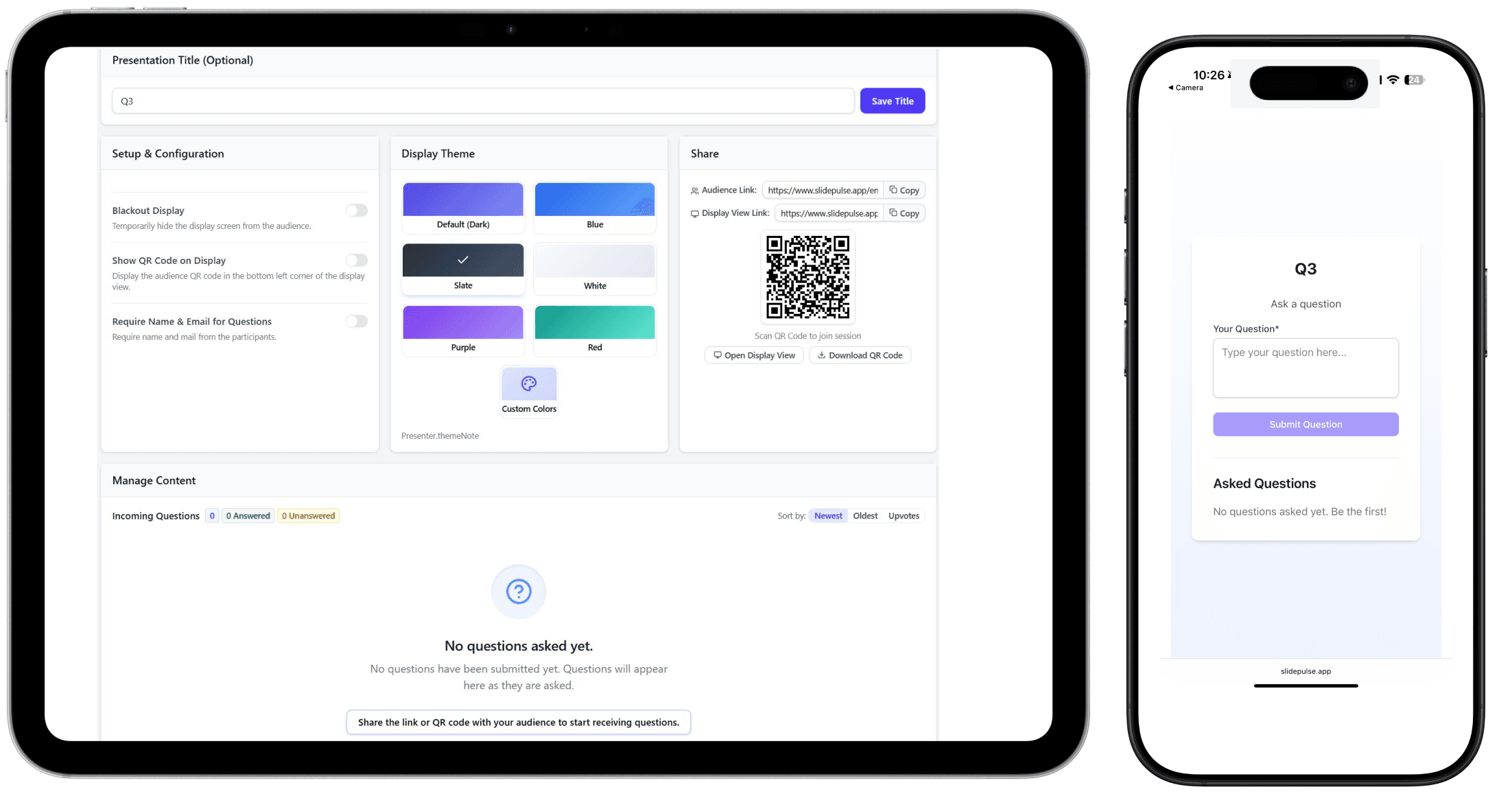
Direktesløyfen
Arbeidsflyten er laget for fasilitering: forbered aktiviteten, inviter folk inn og led det som skjer videre.
Start med formatet som passer øyeblikket – for eksempel avstemning, spørsmål og svar, diskusjon eller hurtigvalg.
Gi økten et navn og konfigurer spørsmålet, alternativene, temaene eller annet innhold formatet trenger.
Vis QR-koden eller publikumslenken. Deltakerne åpner økten i nettleseren.
Følg svarene i presentatørvisningen og bruk fellesskjermen til å gjøre samtalen synlig.
Moderer bidrag, vis resultater og før rommet videre uten å forlate presentatørflaten.
Avslutt aktiviteten, gjennomgå bidragene og eksporter strukturerte svar der modusen støtter det.
Bygget rundt menneskene i rommet
Separate visninger hindrer at oppsett, deltakelse og felles resultater konkurrerer om plassen på én skjerm.
Forbered og led aktiviteten direkte.
Konfigurer økten, del tilgang, følg bidragene og styr flyten.
En fokusert måte å delta fra mobilen.
Åpne økten via QR-kode eller lenke og svar i nettleseren.
En egen visning for skjermen i rommet.
Hold oppgaver, spørsmål og direkte resultater synlige for alle.
Deltakelse med lav terskel
Deltakerne kan bli med uten å installere publikumsprogramvare. Presentatøren beholder en egen arbeidsflate, mens fellesvisningen er klar for rommet.
Opprett en økt, del publikumslenken og led aktiviteten direkte.